
Vamos a configurar Gmail para que puedas enviar mensajes con tu correo de empresa (dominio propio) sin salir de tu cuenta de Gmail.
Con una cuenta gratuita de Gmail puedes agregar hasta 5 direcciones de correo de tu dominio propio, para enviar mensajes como si fueran de tu empresa.
Veamos paso a paso cómo hacerlo:
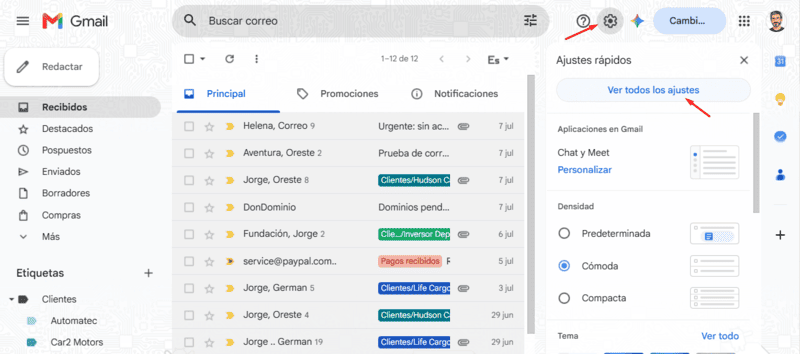
A . Dentro de tu cuenta de Gmail busca el botón de la rueda dentada (ajustes) y luego haz clic en Ver todos los ajustes.
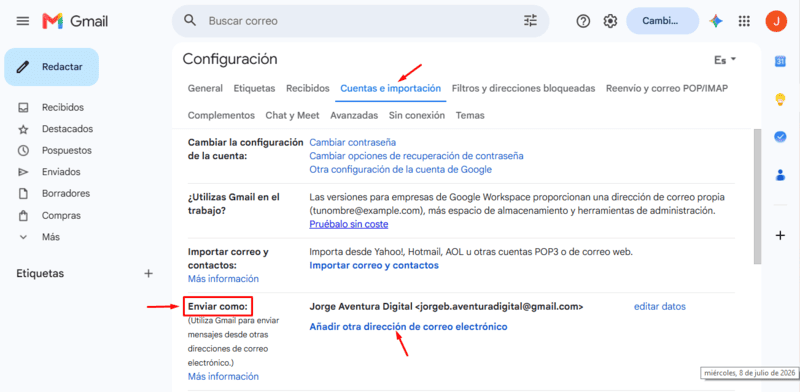
B. Dentro de los ajustes debes ir a la pestaña Cuentas e importación y un poco más abajo en esa página vas a encontrar Enviar como. Haz clic en Añadir otra dirección de correo electrónico.
C . En la ventana que se abre ingresa los datos:
- Nombre: escribe tu nombre (lo que van a ver quienes reciben tus mensajes).
- Dirección de correo: escribe tu dirección de correo empresarial (por ejemplo info@tudominio.com).
- NO marques Tratarlo como un alias. Si la marcas la cuenta va a quedar mal configurada.
- Cuando termines, haz clic en Siguiente paso.

D . En la pantalla siguiente completa los datos que te pide:
- Servidor SMTP: te lo debe dar la empresa donde contrataste tu correo corporativo.
- Nombre de usuario: escribe la dirección de email (por ejemplo info@tudominio.com).
- Puerto: elige 587.
- Contraseña: ingresa la misma contraseña que usas para entrar al correo de tu empresa (webmail).
- Selecciona: Conexión segura mediante TLS.
- Haz clic en Añadir cuenta.

E . Si todos los datos ingresados son correctos Gmail se conecta al servidor de tu correo corporativo y te envía un email de confirmación.

Si ves un error en este paso, revisa que el servidor SMTP, el usuario y la contraseña estén escritos exactamente igual a los que te dio tu proveedor.
F . Al cabo de un momento vas a ver el email de confirmación en tus Recibidos.

G . Haz clic en el enlace de verificación que viene dentro del correo.

H . Eso te lleva a una página de Gmail como la siguiente. Ahí haz nuevamente clic en Confirmar para activar el envío de emails.

I . Por último vas a ver una confirmación de que ya quedó correctamente habilitado el envío de correos corporativos desde Gmail.

Ya puedes enviar correos desde Gmail con tu cuenta de empresa.
Creando un nuevo correo
Cuando redactes un nuevo correo, vas a ver un campo De encima del campo Para. Haz clic ahí para elegir con qué cuenta quieres enviar el mensaje: la de Gmail o la de tu dominio.

Configurar la cuenta predeterminada para enviar correos
Si la idea es utilizar siempre tu cuenta de correo corporativo es recomendable que la configures como la Cuenta predeterminada en Gmail. Así, cada vez que escribas un nuevo email, Gmail la toma como remitente por defecto, y no tendrás que estar seleccionándola cada vez.
Para ésto tienes que acceder nuevamente a Configuración -> Cuentas e importación, buscar la dirección de tu dominio y marcarla como predeterminada.
Firma de los emails
Si gestionas varias cuentas de correo en tu Gmail tienes la posibilidad de asignarle una firma diferente para cada una de ellas. Esto lo haces desde Configuración -> General, allí busca la sección Firma.